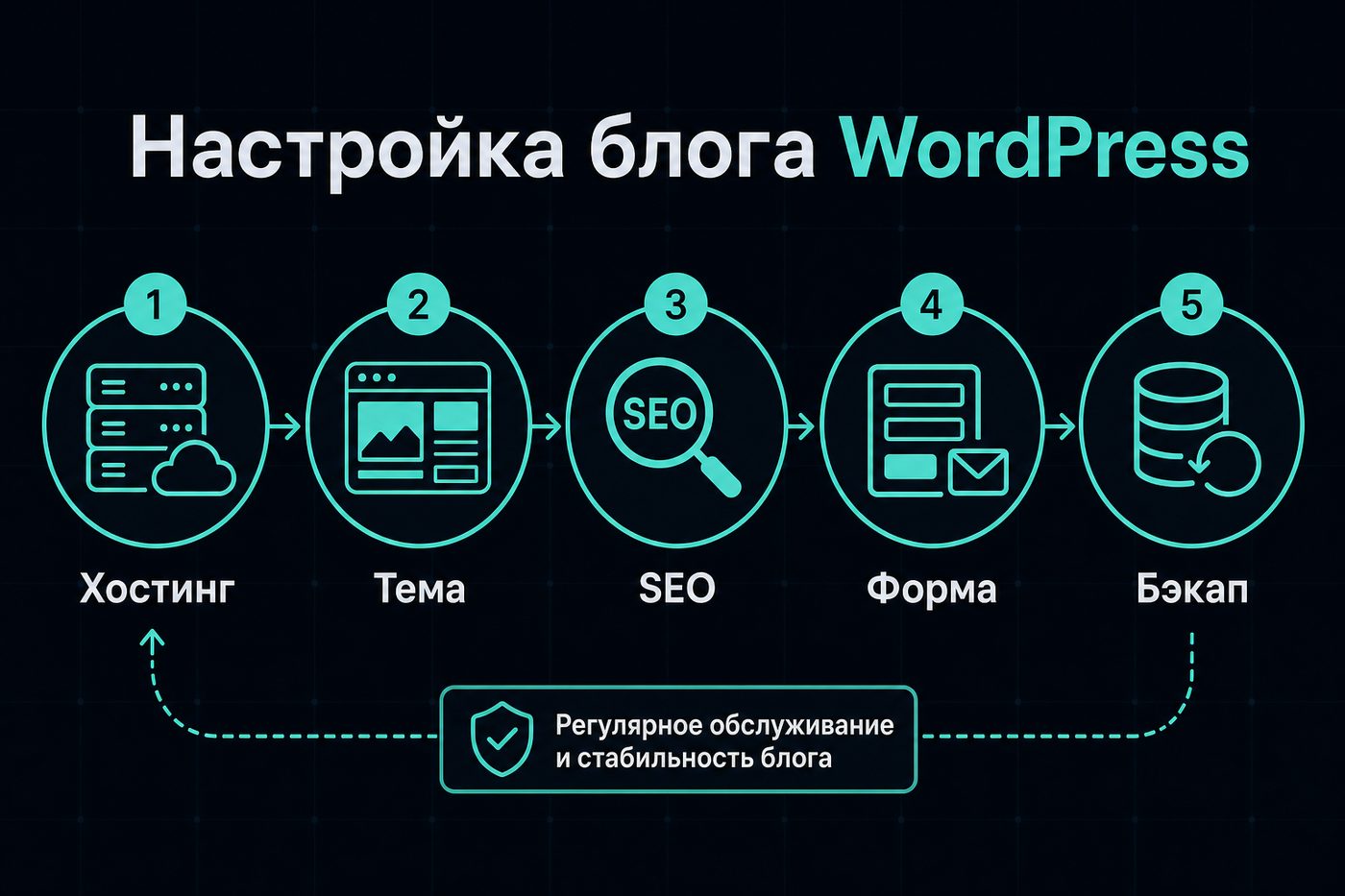
Блог на WordPress запускается за несколько дней, если идти по порядку: хостинг и домен, HTTPS, свежая установка с отдельными доступами, тема, постоянные ссылки, SEO-плагин, бэкап и проверка скорости. Сбои обычно даёт порядок запуска, сама CMS редко виновата. Ниже шаги, расходы и ошибки, из-за которых сайт через пару месяцев страшно обновлять.
Если платформа ещё не выбрана, начните с материала WordPress для блога и магазина. Здесь разбираем настройку.
Как сделать блог на WordPress: порядок запуска
Порядок задаёт цена ошибки. Тему можно сменить и через год, а адреса страниц после индексации переделывать дорого: нужны 301-редиректы, новая карта сайта и ожидание переобхода. Поэтому всё, что влияет на URL и сохранность данных, делается до первой публикации.
- Домен, хостинг и SSL-сертификат.
- Установка свежей версии, отдельный администратор, роли.
- Быстрая тема и типографика.
- Постоянные ссылки (ЧПУ) до первых записей.
- SEO-плагин: title, description, sitemap, канонические адреса.
- Форма заявки с согласием на обработку данных.
- Бэкап по расписанию и тестовое восстановление.
- Три-пять опорных статей и перелинковка.
Хостинг и домен
| Что проверить до установки | Зачем |
|---|---|
| Актуальная ветка PHP и её переключение | старые ветки перестают получать патчи безопасности |
| Версия MySQL или MariaDB | совместимость плагинов |
| Бесплатный сертификат с автопродлением | HTTPS не отвалится через три месяца |
| Доступ к файлам и базе: панель, SFTP, phpMyAdmin | правки и восстановление без ожидания поддержки |
| Редиректы с http на https и с www на адрес без www | один канонический адрес вместо четырёх копий |
Блог на WordPress на дешёвом тарифе без доступа к базе выглядит экономией до первого сбоя.
HTTPS
Переводите блог на WordPress на HTTPS до первой статьи. Без сертификата браузеры помечают формы как небезопасные, а картинка по http на https-странице ломает часть скриптов. После выпуска сертификата поменяйте адрес сайта в настройках, замените http-ссылки в записях и медиатеке и проверьте, что редирект один, без цепочки из трёх переходов.
Первые полчаса после установки
Уберите логин admin и заведите администратора с неочевидным именем и длинным паролем из менеджера паролей. Автору дайте роль «Автор», маркетологу «Редактор», права администратора оставьте одному-двум людям. Включите автообновления ядра, удалите демо-записи и лишние темы, ограничьте перебор паролей и XML-RPC: через них идёт фоновый брутфорс.
Как настроить блог на WordPress: тема, ссылки и SEO
Тема
Берите быструю поддерживаемую тему, которая не ломает типографику. Блогу на WordPress хватает блочной темы с Gutenberg, а визуальный конструктор добавляет вес страницам и нужен разве что для сложных лендингов. Внешний вид вторичен: важнее скорость первого экрана и удобство правок.
Постоянные ссылки
ЧПУ выставляют до первых записей. Для блога на WordPress подходит короткий слаг латиницей без даты: дата в адресе старит материал и мешает обновлять статьи.
- один H1 на страницу, дальше H2 и H3 по смыслу;
- рубрика задаёт раздел, тег отмечает сквозную тему, они не дублируют друг друга;
- страницы вложений и пустые архивы тегов закрыты от индексации;
- sitemap и robots.txt проверены вручную после запуска.
SEO-плагин
Плагин размечает страницы, трафик он не приводит. Он задаёт title и description для записей и рубрик, собирает карту сайта, выставляет канонические адреса, добавляет Open Graph и разметку статьи, хлебных крошек и FAQ, подсвечивает пустой заголовок или пропущенный alt.
Текст он не пишет и спрос не создаёт. «Светофоры» и проценты плотности придумал сам плагин, поиск по ним не ранжирует. Если вставлять ключ в каждый абзац ради зелёного индикатора, получите переспам. Как собрать запросы под статьи, рассказано в материале семантика и ключевые слова.
Чем меньше расширений, тем проще обслуживать блог на WordPress. Каждое приносит чужой код со своим циклом обновлений. Если функцию закрывает настройка темы, плагин не нужен. Перед установкой смотрите дату последнего обновления: брошенный плагин опаснее отсутствующей функции.
Бэкап и скорость блога на WordPress
Три контура резервных копий
- Серверный бэкап хостинга. Спасает при сбое диска. Уточните глубину хранения и порядок восстановления.
- Плагин копирования по расписанию. Файлы и база выгружаются во внешнее хранилище, в каталог сайта их класть нельзя.
- Ручная копия перед рискованной операцией: смена темы, обновление крупного плагина, правка базы, перенос домена.
Копия, которую ни разу не разворачивали, остаётся надеждой. Один раз восстановите блог на WordPress на тестовом поддомене и запишите, сколько это заняло и где лежит дамп базы.
Core Web Vitals
Google задаёт пороги «хорошо»: LCP до 2,5 с, INP до 200 мс, CLS до 0,1. Позиций они не гарантируют, но тормоза читатель чувствует сразу. Чаще всего блог на WordPress тормозят:
- тяжёлые исходные фото вместо сжатых под ширину контейнера;
- отсутствие кеша страниц на сервере или в плагине;
- слайдер на первом экране;
- шрифты со стороннего домена и лишние начертания;
- виджеты чатов и пиксели без отложенной загрузки;
- картинки без width и height, из-за которых вёрстка прыгает.
Замеряйте на мобильном профиле до правок и после, на главной и в статье.
Сколько стоит блог на WordPress
Сама CMS бесплатная. Платить придётся за домен, хостинг и, по желанию, за премиум-тему или платные версии плагинов. Тарифы меняются, поэтому сверяйте цены у провайдера перед оплатой.
| Вариант | Что входит | Ориентир |
|---|---|---|
| Самостоятельно | домен, хостинг, ваше время на настройку | по тарифам провайдеров |
| Базовый сайт NeuroDomen | отлаженный шаблон с наполнением, домен, SSL, политика конфиденциальности, срок 3-7 дней | 20 000 ₽ |
| Базовый+ | нешаблонный дизайн, анимация, нейросетевой визуал | 35 000-50 000 ₽ |
| Продвинутый | форма заявок, чат-бот, аналитика | 70 000-100 000 ₽ |
Отдельная статья расходов: регулярные тексты. Блог на WordPress без публикаций через полгода выглядит заброшенным, а писать по статье в неделю у владельца кофейни или юриста времени обычно нет. Ритм удобно держать в контент-плане на месяц.
Ошибки при запуске блога на WordPress
- двадцать плагинов «на всякий случай» и ни одного удалённого;
- смена структуры ссылок после индексации без редиректов;
- обновление крупного плагина на живом сайте без бэкапа;
- статьи без каркаса H2 и без ответов на реальные вопросы клиентов;
- четыре версии адреса (http, https, с www и без) без канонической;
- форма заявки без согласия на обработку персональных данных;
- почта, которая тихо перестала доходить после переезда на другой хостинг: доставку проверяйте после каждого переноса.
Частые вопросы
Можно ли сделать блог на WordPress самому без опыта?
Да, если идти по чеклисту и не ставить лишнего. Сложнее установки даётся дисциплина: бэкапы, обновления и регулярные статьи.
Что делать, если блог на WordPress взломали?
Снимите копию состояния для разбора, восстановитесь из чистого бэкапа, смените все пароли и ключи (хостинг, база, админы, FTP), обновите ядро и плагины, удалите брошенные расширения. Точку входа ищите по логам уже после восстановления.
Можно ли перенести блог на WordPress с конструктора?
Да. Сначала соберите список страниц, которые нельзя терять, их текущие адреса и карту 301-редиректов.
Можно ли публиковать статьи автоматически?
Да, блог на WordPress принимает статьи через стандартный REST API. Для публикации заводится отдельный пользователь с правами редактора, материалы из очереди выходят по графику и видны в обычной админке.
Вывод
Блог на WordPress живёт долго, когда в первую неделю закрыты HTTPS, доступы, ЧПУ, SEO-поля и бэкап с проверкой восстановления. Дальше остаются скорость и регулярные статьи. Если нужен готовый сайт с настроенной базой, посмотрите создание сайтов. Если сайт есть, а писать некогда, подключите автопубликацию статей в блог: базовый пакет 20 000 ₽ за 50 публикаций в месяц, запуск за 5-15 дней.